ENTRY24.10.2026 · 17:44
При входе
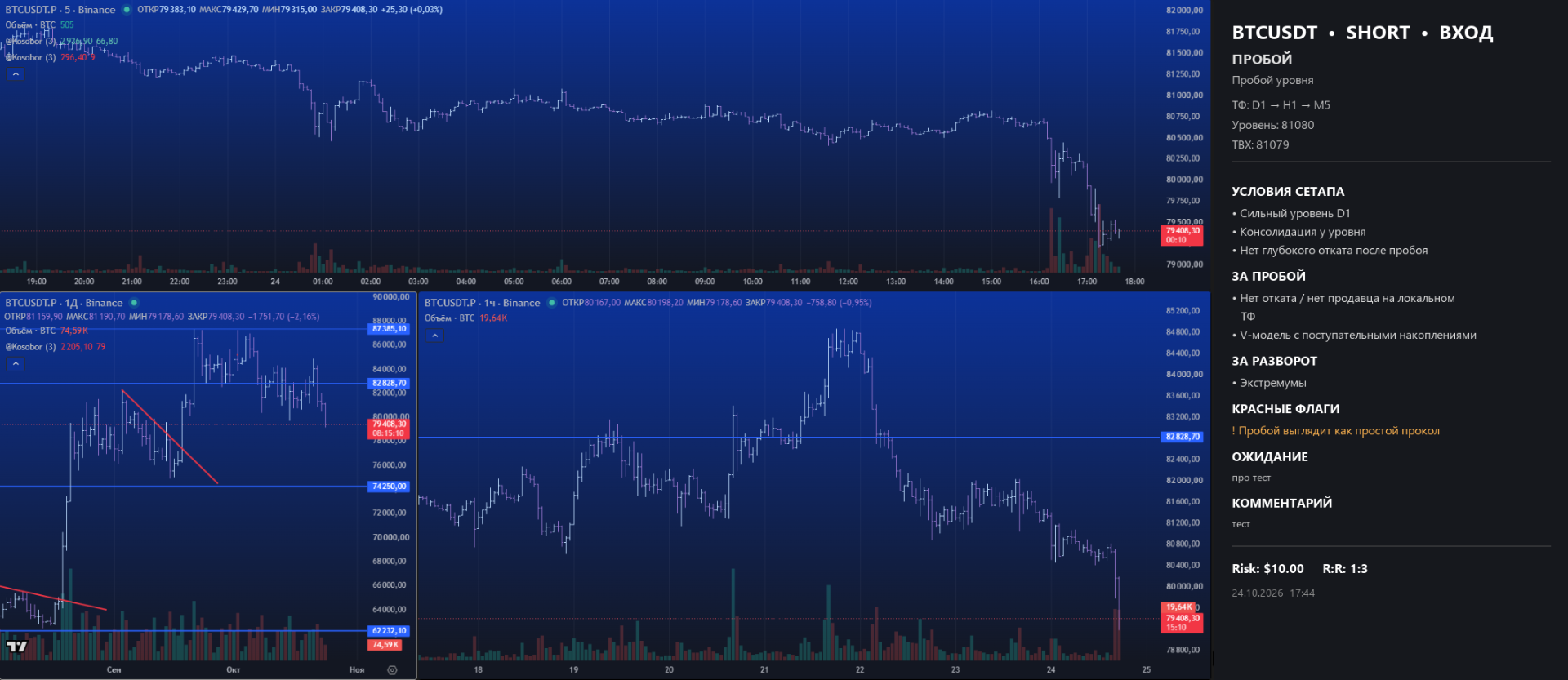
Пробой уровня 81 080Увеличить ↗
Сохраните сценарий и риск перед входом. После закрытия сделки откройте оба кадра и сверьте результат с планом.
SHORT на пробой уровня 81 080. В карточке указаны точка входа 81 079, риск $10 и плановое соотношение риска к прибыли 1:3.
Красный флаг из чек-листа: «Пробой выглядит как простой прокол».
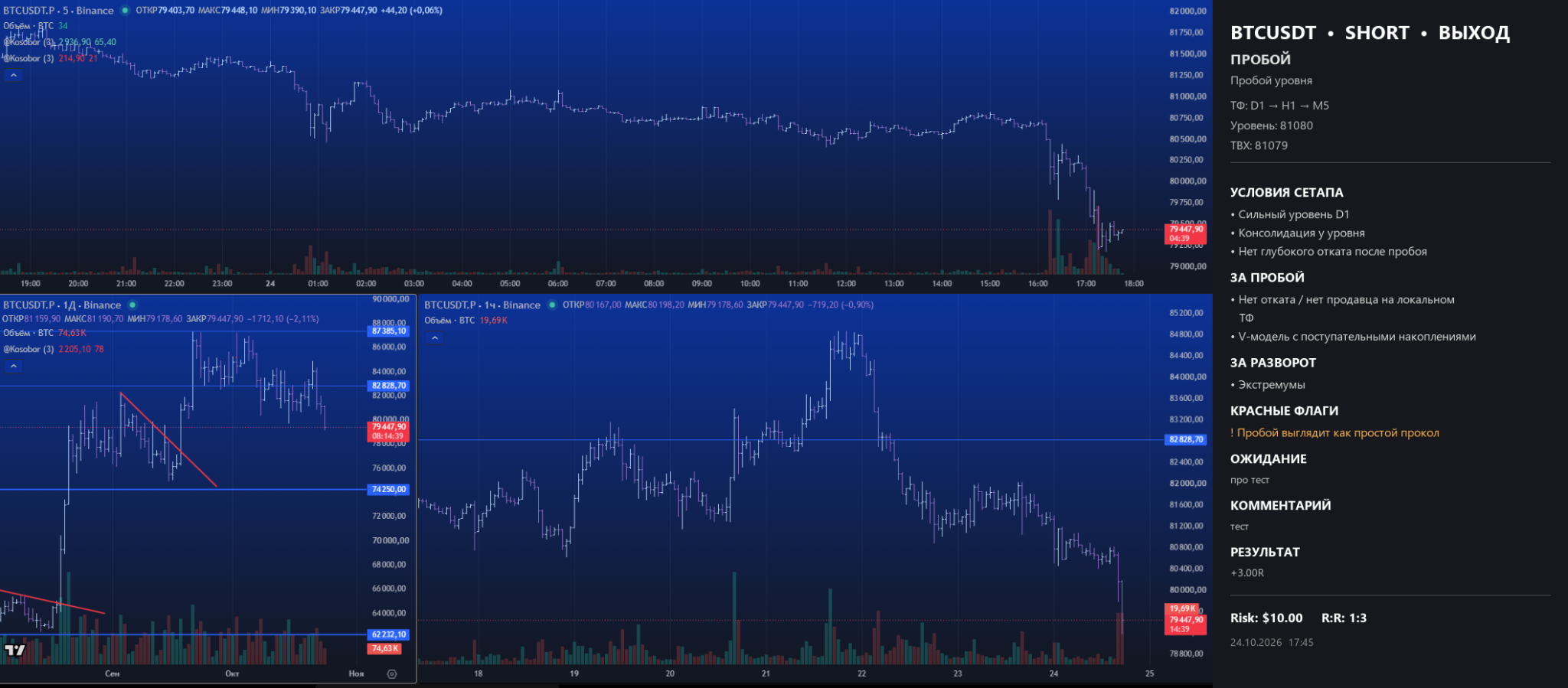
Выберите направление и сетап, укажите уровень, точку входа и риск. Отметьте условия, которые видите на графике, и нажмите «Сделать скрин входа».
Выберите сделку в списке открытых, внесите результат в R и нажмите «Сделать скрин выхода». Оба кадра сохранятся в одной записи.
В «Истории» откройте закрытую сделку и сравните вход с выходом. В «Статистике» посмотрите результаты по серии.
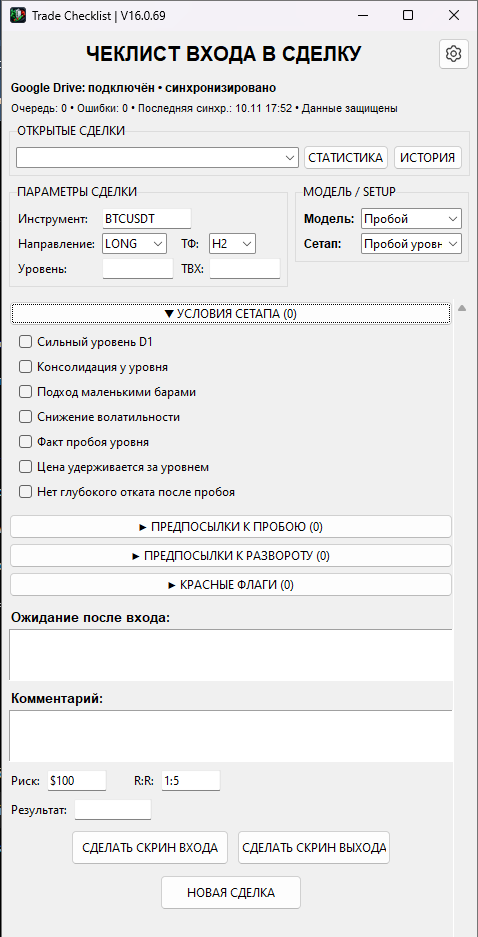
24 октября в 17:45 в журнале появилась запись о закрытии BTCUSDT SHORT. В выделенной строке сохранены сетап «Пробой уровня» и результат +3,00R.
Листайте таблицу влево и вправо
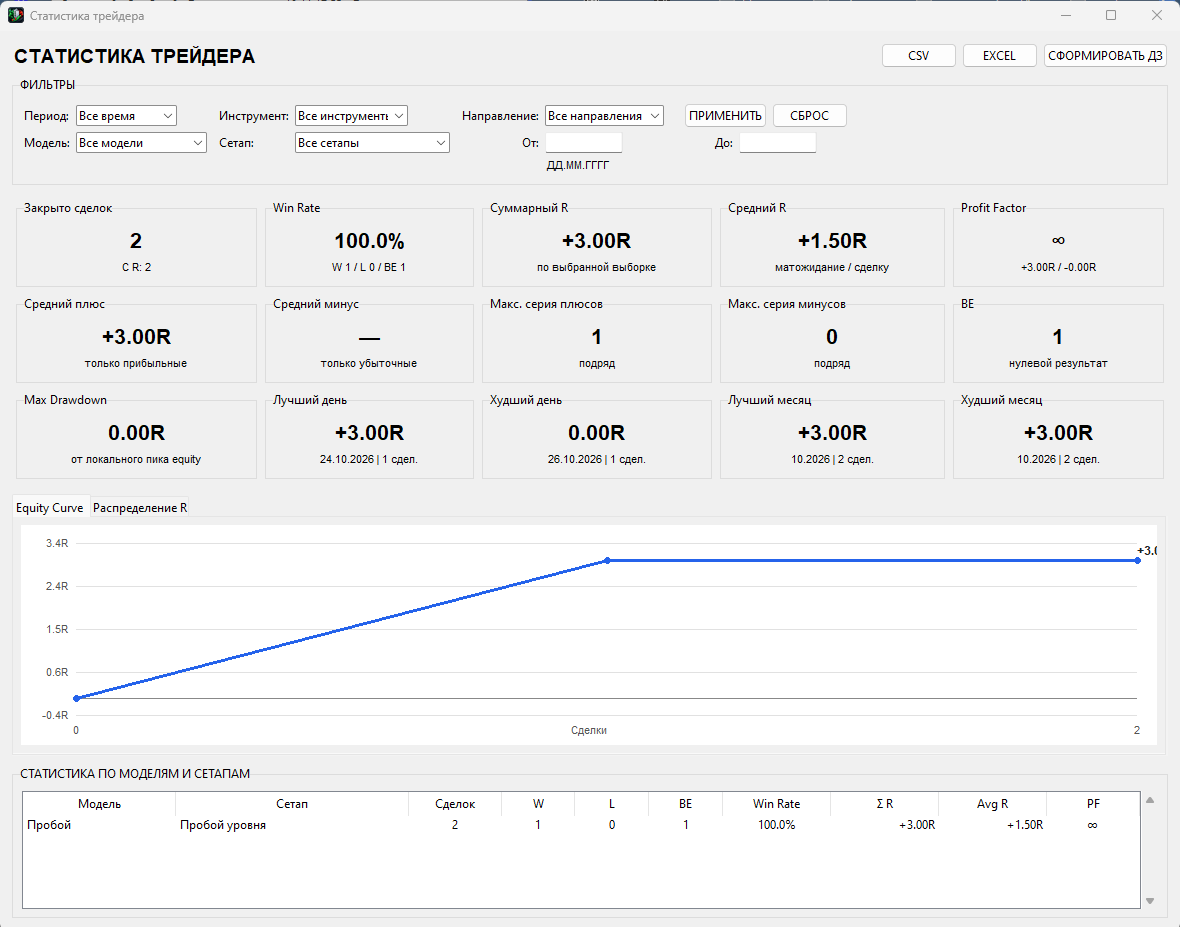
После закрытия BTCUSDT кривая результата поднялась до +3R. Вторая сделка закрылась в ноль, поэтому последний участок графика горизонтальный. Средний результат — +1,5R на сделку.
Нажмите Win + R, введите shell:My Pictures и нажмите Enter. В папке «Изображения» откройте TradingJournal. Кадр входа называется ENTRY.png, кадр выхода — EXIT.png.
В главном окне раскройте список «Открытые сделки» и выберите сохранённую запись. Когда закроете позицию, укажите результат и нажмите «Сделать скрин выхода».
Скриншоты сохраняются на компьютере. Если подключён Google Drive, программа поставит файлы в очередь и повторит отправку, когда связь восстановится.
Готовим закрытое бета-тестирование. Когда откроется набор, на этой странице появятся условия участия. Публичное скачивание пока закрыто.